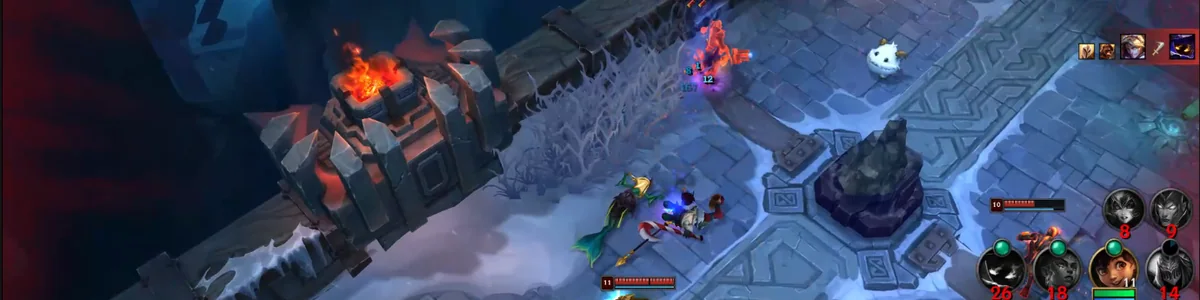
重看你的陣亡:每位教練都推薦的檢討習慣,現在自動完成
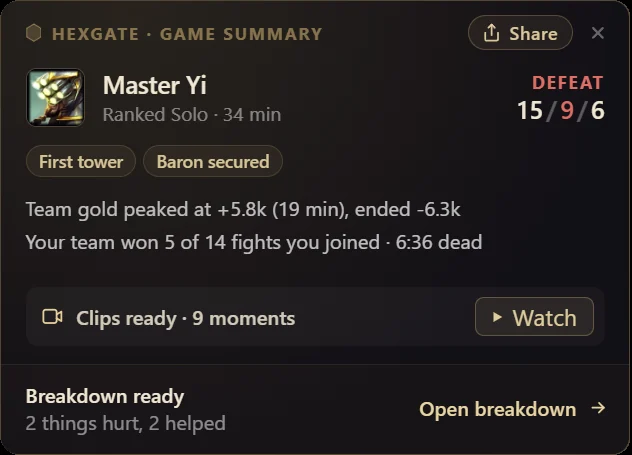
每位教練都會給同一個建議:看自己的陣亡。但幾乎沒人真的去做,因為在重播裡找出它們,比打下一場還花時間。Hexgate Pro+ 會在你遊玩時錄下每次陣亡,檢討只要一分鐘,不用二十分鐘。
簡單來說:有四款程式能在你不按任何鍵的情況下自動錄下你在 LoL 的陣亡畫面:Hexgate Clips、Outplayed、Medal 和 Insights Capture。OBS、遊戲內建的重播功能,以及 NVIDIA 和 AMD 的錄影工具,只會儲存你用快捷鍵或手動要求錄下的片段。使用 Hexgate 時,只要遊戲期間開著它並啟用 Clips,每次陣亡、擊殺和助攻都會在對戰結束時準備好讓你回顧:可以慢動作或逐格播放,還能看到是誰殺了你、在哪裡發生,以及當下雙方的金錢和等級對比,完全不需要 Overwolf。
本指南比較了所有自動錄下 LoL 陣亡畫面的方法,接著說明為什麼回顧自己的死亡是改掉重複錯誤最可靠的方式、為什麼大多數玩家從來不這麼做,以及一套一分鐘就能完成、真的能改變你下一場打法的死亡檢討流程。如果你只想看實際效果,首頁有真實範例。
所有自動錄下陣亡畫面的方法
玩家錄下 LoL 陣亡畫面的七種方法。前四種不用按任何鍵就會儲存陣亡片段;後三種需要按快捷鍵或手動錄影。
| 工具 | 需要 Overwolf? | 會自動儲存每次陣亡? | 價格 | 注意事項 |
|---|---|---|---|---|
| Hexgate Clips | 否 | 是:每次陣亡、擊殺和助攻,包含發生前的幾秒 | (Pro+) | 顯示是誰殺了你、在哪裡,以及雙方的金錢和等級;片段保存在你的電腦上;需使用無邊框視窗模式 |
| Outplayed | 是 | 是:擊殺和陣亡會分別存成獨立片段 | 免費但有廣告;Premium 可移除廣告 | Overwolf 應用程式,僅支援 Windows |
| Medal | 否 | 是:自動剪輯涵蓋 "Player Slain" 等 LoL 事件 | 免費;可選購 Premium | Windows 10 以上,支援 NVIDIA、AMD 和 Intel 顯示卡 |
| Insights Capture | 否(第 3 版起) | 部分:錄下整場對戰,標記每次陣亡,並在對戰結束後剪出片段 | 程式免費;付費方案每月 $39 起 | 僅支援 Windows |
| OBS Studio 重播緩衝 | 否 | 否:需按快捷鍵儲存最後幾分鐘 | 免費 | 可錄任何遊戲;不會幫你剪輯或標記片段 |
| League of Legends 重播 | 否 | 不行:要打開重播、找到陣亡畫面,再手動錄製精彩片段 | 免費 | 下次改版時失效,客戶端只會列出你最近 20 場對戰 |
| NVIDIA App 與 AMD Adrenalin | 否 | 不行:NVIDIA Highlights 不支援 League,AMD Instant Replay 則需按快捷鍵才會存檔 | 免費 | 隨顯示卡驅動程式一起安裝 |
於 2026年11月1日 在各工具官方網站上查證。Medal 將此事件稱為「Player Slain」,我們解讀為你自己的陣亡。價格和功能會變動,安裝前請先確認。
為什麼教練要你看自己的陣亡
問任何教練或高分段玩家要怎麼進步,答案大概都是「檢討你的對戰,從陣亡開始」。這是有道理的。陣亡是一場遊戲裡最明顯的失誤:它讓你損失金錢、經驗、地圖壓力,常常還有一條資源,而且幾乎都有一個你本來可以預見的原因。
問題是,事情發生的當下你看不到原因。那一刻你在看自己的英雄、技能冷卻和眼前的敵人。從戰爭迷霧走出來的打野、消失二十秒的輔助、讓你多追兩步的兵線:這些都在畫面上,但你的注意力在別的地方。在沒有任何壓力的情況下再看一次,是發現自己漏掉什麼的唯一方法。
陣亡也會重複。大多數玩家不是用五十種方式死掉,而是同樣三四種,一死再死。20 分鐘後在同一條邊路被抓。為了多吃一波兵而待太久。商店裡的裝備還沒買就開打。只有連續看好幾次自己的陣亡,你才會注意到這個模式,而這是任何賽後畫面都不會告訴你的。
為什麼幾乎沒人這樣做
每個人都同意這個建議,卻幾乎沒人照做,因為現有工具太慢了:
- 重播很麻煩。打開客戶端、找到那場對戰、下載重播、等它載入,在 30 分鐘裡來回拖動找每一次陣亡,還要跟鏡頭奮鬥才能看到地圖上正確的位置。十次陣亡就要拖很久。
- 重播會過期。League 的重播只能在錄製時的版本播放。等兩週就沒了。
- 錄影軟體需要設定。用一般的螢幕錄影軟體錄下全部內容,代表要先設定、存下好幾 GB 的影片,最後還是得自己把每次陣亡剪出來。
結果最有幫助的檢討反而從來沒發生。你直接再排下一場,同樣的陣亡又用同樣的方式發生。
Hexgate 的做法
精華片段是 Hexgate Pro+ 的功能,和其他 Hexgate AI 教練功能一起提供。開啟之後就不用再做任何事:Hexgate 會在你遊戲時錄下 League 視窗,每次你死亡、擊殺或助攻,都會保留事發前幾秒和之後幾秒。時間相近的事件會合併成一段,多殺也會標示出來。遊戲結束時,會跳出小通知告訴你精華片段已經好了。
你遊玩
Hexgate 在背景錄下 League 視窗。
遊戲結束
跳出小通知告訴你片段已準備好。
你觀看
每次陣亡、擊殺和助攻都會在精彩片段視窗中開啟。
精彩片段視窗介紹
每段片段都會在精彩片段視窗中開啟。播放器可以用正常速度、半速或四分之一速播放,也能一次前進或後退一格。下方的遊戲時間軸會標出這場的每次陣亡、擊殺和助攻,讓你直接跳到下一個。把游標移到數字上,就能看到各部分的功能。
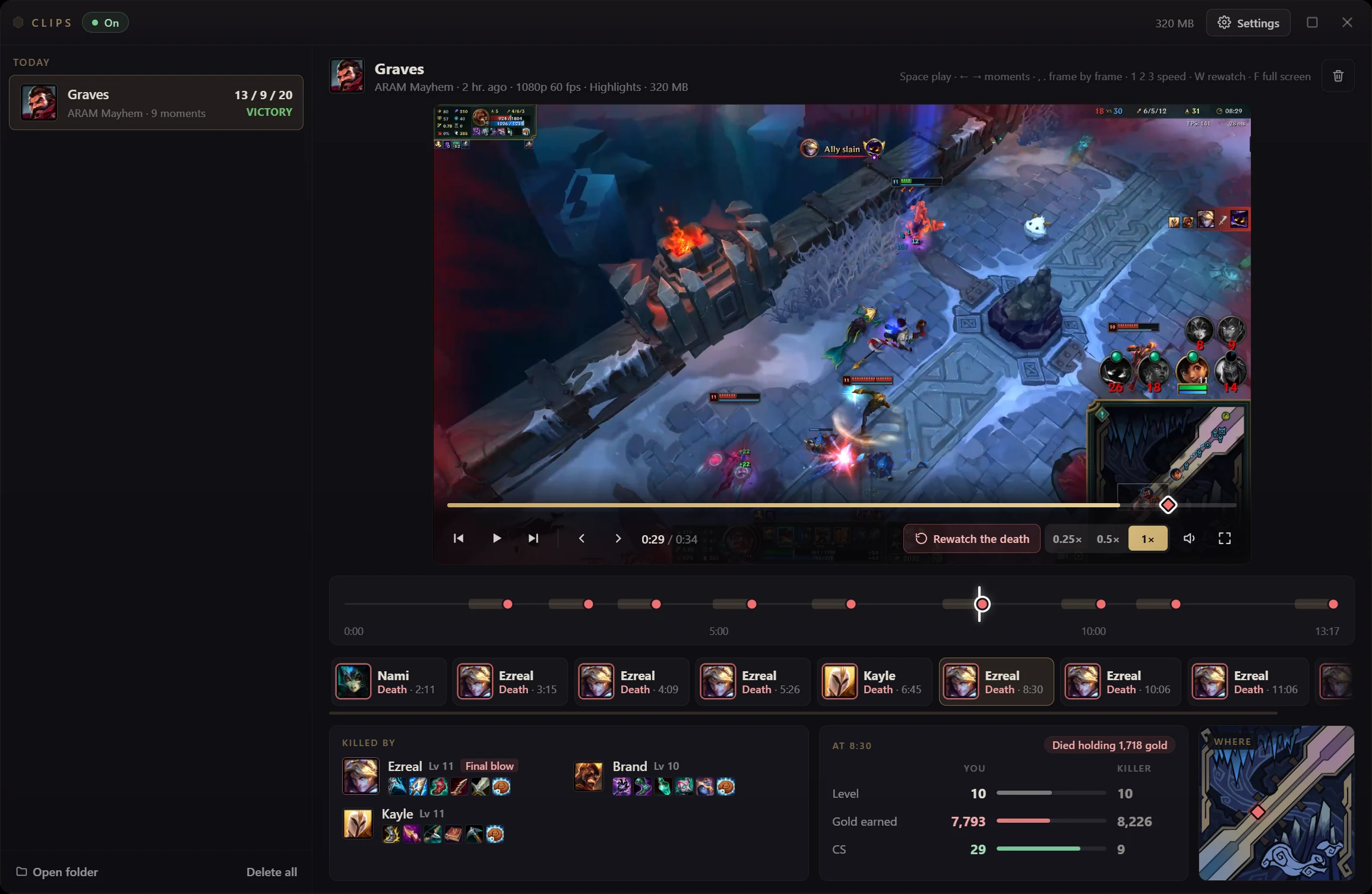
- 1錄下來的對戰原貌。英雄、模式、畫質與檔案大小:這場 ARAM Mayhem 以 1080p、60 fps 保留精彩片段,9 個時刻共 320 MB。
- 2慢動作與逐格播放。播放器可用正常速度、半速或四分之一速播放,方向鍵可一次前進一格。
- 3重看死亡過程。每次跳到某個時刻都會從三秒前開始播放,讓你看到前因,而不只是結果。
- 4對戰時間軸上的每個關鍵時刻。本場每一次陣亡都會依取得擊殺的英雄標示在同一條軸上,播放器旁的清單則列出每個時刻與發生的分鐘數。將游標移到頭像上,不用離開影片就能查看該次陣亡。
- 5誰擊殺了你。所有參與的英雄,標出最後一擊,並附上他們的裝備。
- 6這波交戰有多勢均力敵。當下你與擊殺者的等級、金錢和補刀對比,若你死時身上留著大量沒花的錢也會提醒你。
- 7發生地點。在小地圖上的位置。

一分鐘檢討死亡的固定流程
看過一次死亡,不等於從中學到東西。這套流程能把一段片段變成你下次會改變的一件事:
- 1×
先用正常速度看一次
片段從死亡前幾秒開始。先單純看,留意你第一次覺得「我不該在這裡」的那一刻。
- 0.5×
用半速看最後五秒
這次別盯著你的英雄。看小地圖:誰不見了,消失多久?你的隊友在哪裡?
- ?
問自己四個問題
我有足夠的資訊避開這次死亡嗎?以當時的等級和裝備,這波值得打嗎?我是為了某件事而死(物件、換血、替隊友爭取時間),還是白死?最後一個能安全撤退的時機是什麼時候?
寫下一個改變
一句話,針對下一場:「兩個敵人不見時就離開邊線」,而不是「打穩一點」。
接著對下一次死亡做同樣的事,然後找出重複的模式。如果你有三段片段都是 20 分鐘後獨自跑過河道在刷兵,那不是運氣差,而是該改的習慣,而且你剛剛連續看了三次。

分析告訴你原因,片段讓你親眼看到
Clips 搭配 Match Breakdown 使用,這是 Hexgate 在每場積分、Normal Draft 與 Swiftplay 對戰後產生的 Pro+ 分析。分析會告訴你哪些死亡最關鍵:領先達到高峰後八分鐘內死了三次,或是落單在敵方半場被抓。清單中每次有錄到的死亡都有一個觀看按鈕,會直接開啟那個時刻,從發生前三秒開始播放。讀到「落單被抓,附近沒有隊友」很有用,但親眼看自己走進去,才會真正記住。
不會拖累你的幀數
會讓幀數下降的錄影工具,最後只會被你關掉。Hexgate 使用顯示卡內建的影片編碼器(NVIDIA、AMD 或 Intel)錄影,跟直播軟體用的是同一套硬體,所以錄影工作是在遊戲旁邊進行,不會壓在遊戲上面。還有幾個重要細節:
- 只錄 League。只錄 League 視窗和遊戲音效。不會錄你的麥克風、Discord,也不會錄螢幕上的其他東西。
- 無邊框視窗模式。League 需要以無邊框視窗模式執行,這也是大多數覆蓋介面需要的模式。
- 所有檔案都留在你的電腦上。精華片段會存在你的「影片」資料夾(也可以選其他資料夾),絕不會上傳。你可以決定要保留幾場遊戲,設定中會顯示需要佔用多少空間。
你的設定
預設為 15 秒片段、1080p、60 fps、高畫質,並錄下所有陣亡、擊殺與助攻。全部都可以自行調整:
- 錄製內容陣亡擊殺助攻
- 片段長度15 秒30 秒
- 畫質標準高最高指定位元率
- 解析度與幀率720p1080p1440p遊戲內30 fps60 fps120 fps
- 格式H.264AV1
- 精華或整場遊戲只錄關鍵時刻錄整場,標記關鍵時刻
- 遊戲模式一般徵召積分對戰ARAMARAM Mayhem快速對戰
亮起的選項為預設值。一般徵召和積分對戰預設會錄製;ARAM、ARAM Mayhem 和快速對戰可以手動開啟,各自有獨立的設定和保留場數。
費用
免費版和 Pro 保留完整的遊戲內出裝覆蓋介面。已經是 Pro 用戶?可以在 App 內的帳單入口切換方案。詳情請見價格方案。
常見問題
要怎麼在 League of Legends 自動錄下我的每次陣亡?
用一個會幫你盯著遊戲的 App。Hexgate Clips (Pro+) 不需 Overwolf 就能存下每次陣亡、擊殺和助攻,Outplayed 透過 Overwolf 做到同樣的事,Medal 的 Auto Clipping 支援 LoL 事件,Insights Capture 則錄下整場遊戲並標記每次陣亡。OBS、LoL 重播以及 NVIDIA 和 AMD 的錄影工具,只會儲存你用快捷鍵或手動要求的片段。
錄影會降低我的 FPS 嗎?
錄影使用顯示卡內建的影像編碼器 (NVIDIA、AMD 或 Intel),也就是直播 App 使用的同一套硬體,所以遊戲幀數不受影響。
我需要自己錄影或儲存重播嗎?
不用。遊玩時開著 Hexgate 就好。它會在背景錄影,只保留你選擇的片段 (如果你選了完整比賽,就保留整場),比賽結束時就準備好了。
我的剪輯存在哪裡?會被上傳嗎?
存在你的電腦上,預設位於「影片」資料夾中的 Hexgate 資料夾 (你可以更改資料夾)。它們絕不會被上傳。Hexgate 會保留你設定的比賽場數,並刪除較舊的紀錄。
它會錄到我的聲音或 Discord 嗎?
不會。只會錄下 League 視窗和遊戲本身的音效。
哪些比賽會被錄下?
開啟 Clips 時,會錄下一般對戰 (輪流選角)、單/雙排積分和彈性積分對戰。ARAM、ARAM Mayhem 和 Swiftplay 可以在設定中開啟。
Riot 允許這樣做嗎?
會。Hexgate 錄製遊戲視窗的方式和直播及剪輯 App 相同。它不會修改遊戲檔案、讀取遊戲記憶體或自動執行任何操作,並且符合 Riot 的第三方工具規範。