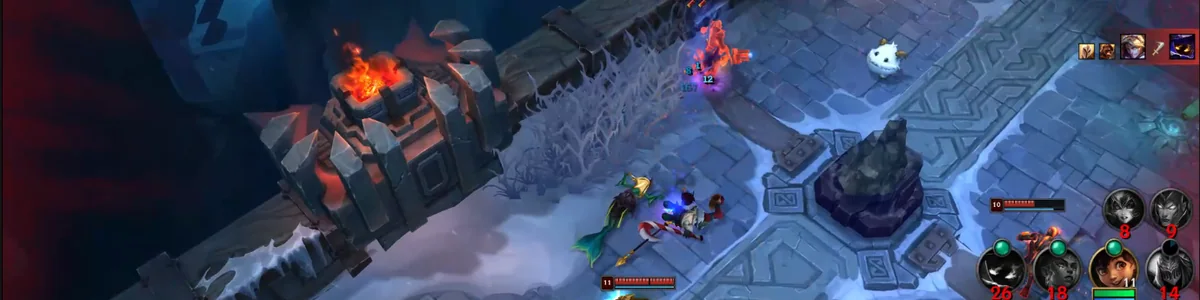
Revoir vos morts : l'habitude que tous les coachs recommandent, automatisée
Tous les coachs donnent le même conseil : regardez vos propres morts. Presque personne ne le fait, parce que les retrouver dans un replay prend plus de temps que de lancer la partie suivante. Hexgate Pro+ enregistre chaque mort pendant que vous jouez, donc l'analyse prend une minute, pas vingt.
En bref : quatre applis enregistrent vos morts sur League sans que vous ayez à appuyer sur quoi que ce soit : Hexgate Clips, Outplayed, Medal et Insights Capture. OBS, les replays de League et les enregistreurs NVIDIA et AMD ne sauvegardent que ce que vous demandez, avec un raccourci ou à la main. Avec Hexgate, laissez-le ouvert pendant que vous jouez et, avec Clips activé, chaque mort, kill et assist est prêt à être revu à la fin de la partie : au ralenti ou image par image, avec qui vous a tué, où ça s'est passé, et votre or et vos niveaux face aux leurs à ce moment-là, sans Overwolf.
Ce guide compare toutes les façons d'enregistrer automatiquement vos morts sur League, puis explique pourquoi revoir vos morts est le moyen le plus fiable d'arrêter de refaire les mêmes erreurs, pourquoi la plupart des joueurs ne le font jamais, et une routine d'une minute pour analyser une mort qui change vraiment votre façon de jouer la partie suivante. Si vous voulez juste voir à quoi ça ressemble, la page d'accueil montre un vrai exemple.
Toutes les façons d'enregistrer vos morts automatiquement
Sept façons dont les joueurs enregistrent leurs morts sur League. Les quatre premières sauvegardent les morts sans appuyer sur une touche ; les trois dernières demandent d'appuyer sur un raccourci ou d'enregistrer à la main.
| Outil | Overwolf requis ? | Sauvegarde chaque mort tout seul ? | Prix | Bon à savoir |
|---|---|---|---|---|
| Hexgate Clips | Non | Oui : chaque mort, kill et assist, avec les secondes qui précèdent | (Pro+) | Montre qui vous a tué, où, ainsi que l'or et les niveaux des deux camps ; les clips restent sur votre PC ; mode fenêtré sans bordure |
| Outplayed | Oui | Oui : kills et morts sauvegardés dans des clips séparés | Gratuit avec pubs ; Premium les supprime | Une appli Overwolf, Windows uniquement |
| Medal | Non | Oui : l'Auto Clipping couvre les événements de League comme "Player Slain" | Gratuit ; Premium en option | Windows 10 ou plus récent, cartes graphiques NVIDIA, AMD et Intel |
| Insights Capture | Non (depuis la version 3) | En partie : enregistre toute la partie, marque chaque mort et découpe les clips après le match | Appli gratuite ; offres payantes à partir de $39 par mois | Windows uniquement |
| Tampon de relecture d'OBS Studio | Non | Non : vous appuyez sur un raccourci pour sauvegarder les dernières minutes | Gratuit | Enregistre n'importe quel jeu ; rien n'est découpé ni annoté pour vous |
| Replays de League of Legends | Non | Non : ouvrez le replay, retrouvez la mort et enregistrez un clip à la main | Gratuit | Expirent avec le patch suivant ; le client liste vos 20 dernières parties |
| NVIDIA App et AMD Adrenalin | Non | Non : NVIDIA Highlights ne prend pas en charge League, et AMD Instant Replay enregistre via un raccourci clavier | Gratuit | Installé avec votre pilote graphique |
Vérifié sur le site de chaque outil le 1er novembre 2026. Medal appelle l'événement "Player Slain", que nous interprétons comme votre propre mort. Les prix et les fonctionnalités évoluent, vérifiez donc avant d'installer.
Pourquoi les coachs vous disent de regarder vos morts
Demandez à n'importe quel coach ou joueur high elo comment progresser, et la réponse sera toujours une variante de « revoyez vos parties, en commençant par vos morts ». Ce n'est pas un hasard. Une mort est l'erreur la plus claire qu'une partie produit : elle vous coûte de l'or, de l'expérience, de la pression sur la carte et souvent un objectif, et elle a presque toujours une cause que vous auriez pu voir venir.
Le problème, c'est que vous ne pouvez pas voir cette cause sur le moment. À cet instant, vous regardez votre champion, vos cooldowns et l'ennemi en face de vous. Le jungler sorti du brouillard, le support absent depuis vingt secondes, la vague qui vous a attiré deux pas trop loin : tout ça est à l'écran, mais votre attention est ailleurs. La revoir à tête reposée, sans rien en jeu, est le seul moyen de voir ce qui vous a échappé.
Les morts se répètent aussi. La plupart des joueurs ne meurent pas de cinquante façons différentes : ils meurent de trois ou quatre, encore et encore. Pris dans la même side lane après 20 minutes. Rester une vague de trop. Se battre avec un objet qui attend dans la boutique. On ne remarque le schéma qu'en regardant plusieurs de ses morts à la suite, et ça, aucun écran de fin de partie ne vous le montrera.
Pourquoi presque personne ne le fait
Tout le monde est d'accord avec ce conseil et presque personne ne le suit, parce que les outils rendent ça lent :
- Les replays, c'est fastidieux. Ouvrir le client, retrouver la partie, télécharger le replay, attendre le chargement, parcourir 30 minutes pour trouver chaque mort, puis se battre avec la caméra pour voir la bonne zone de la carte. Dix morts, ça fait beaucoup de défilement.
- Les replays expirent. Un replay de League ne se lit que sur le patch où il a été enregistré. Attendez deux semaines et il n'existe plus.
- Les logiciels d'enregistrement demandent de la configuration. Tout enregistrer avec un enregistreur d'écran classique, c'est le configurer, stocker des gigaoctets de vidéos et quand même découper chaque mort vous-même.
Du coup, l'analyse qui aiderait le plus est celle qui n'a jamais lieu. Vous relancez une partie à la place, et la même mort se reproduit de la même manière.
Ce que fait Hexgate à la place
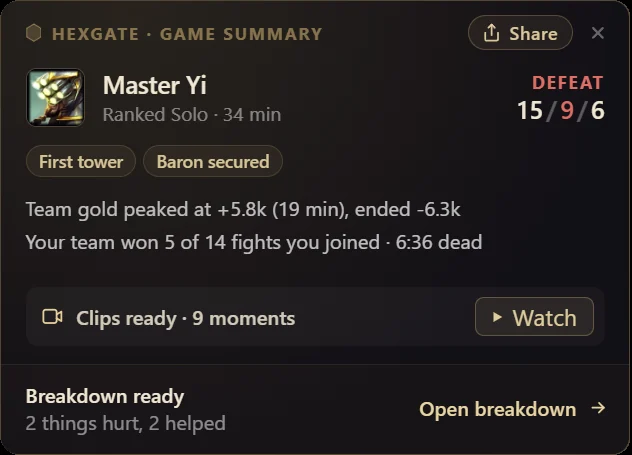
Les Clips font partie de Hexgate Pro+, avec le reste du coach IA Hexgate. Une fois activés, vous n'avez rien d'autre à faire : Hexgate enregistre la fenêtre de League pendant que vous jouez et, à chaque mort, kill ou assist, il garde les secondes qui précèdent et quelques secondes après. Les moments rapprochés partagent un même clip, et les multi-kills sont signalés. À la fin de la partie, une petite notification vous indique que vos clips sont prêts.
Vous jouez
Hexgate enregistre la fenêtre de League en arrière-plan.
La partie se termine
Une petite notification vous indique que vos clips sont prêts.
Vous regardez
Chaque mort, kill et assist s'ouvre dans la fenêtre Clips.
Dans la fenêtre Clips
Chaque clip s'ouvre dans la fenêtre Clips. Le lecteur joue à vitesse normale, à demi-vitesse ou au quart de la vitesse, et avance ou recule image par image. En dessous, la timeline de la partie indique chaque mort, kill et assist, pour passer directement au suivant. Survolez un numéro pour voir à quoi sert chaque élément.
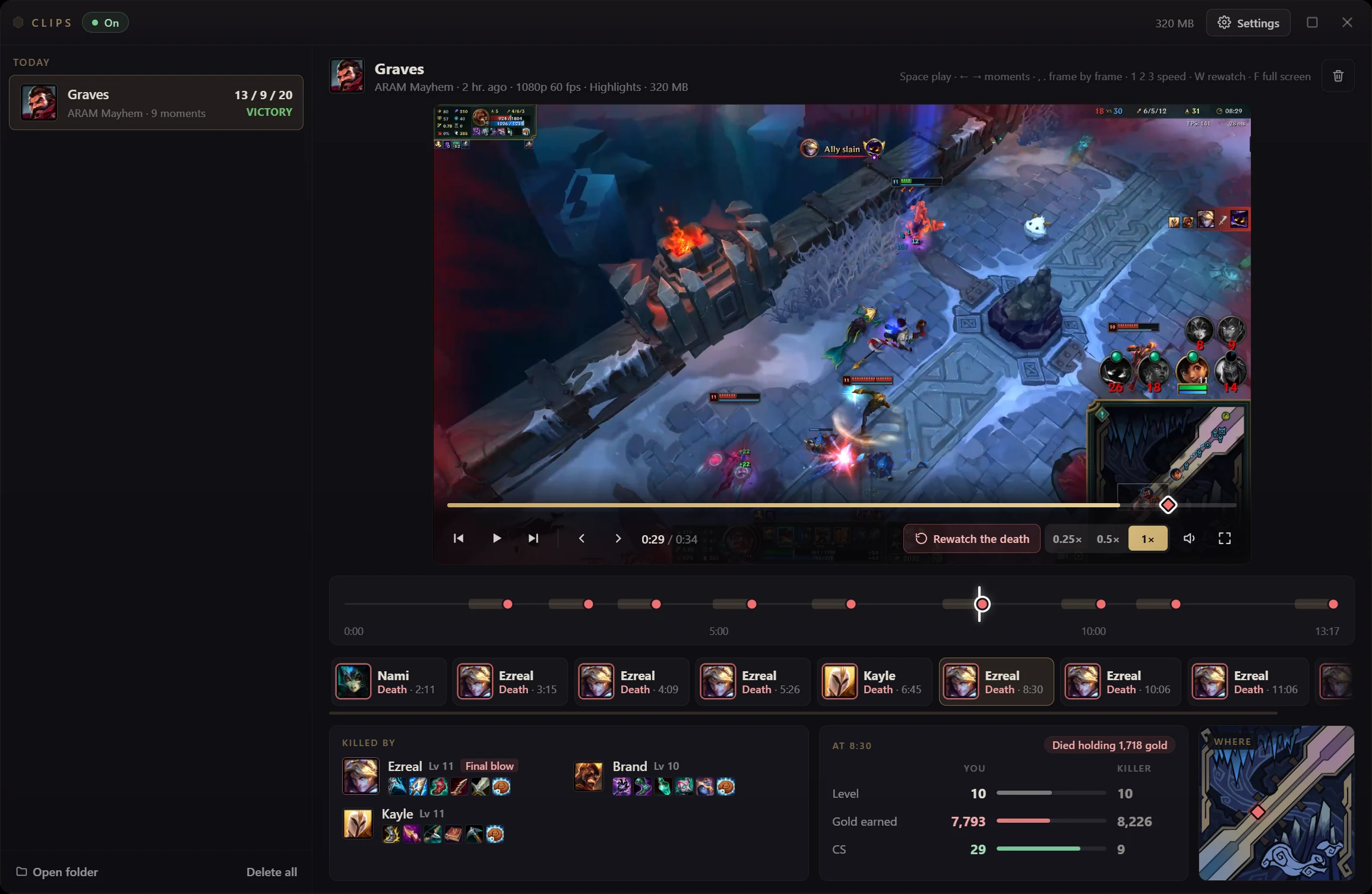
- 1La partie, telle qu'elle a été enregistrée. Champion, mode, qualité et taille : cette partie ARAM Mayhem a été conservée en temps forts, en 1080p à 60 fps, 9 moments pour 320 Mo.
- 2Ralenti et image par image. Le lecteur tourne à vitesse normale, à demi-vitesse ou au quart de la vitesse, et les flèches avancent d'une image à la fois.
- 3Revoir la mort. Chaque saut vers un moment commence trois secondes avant, pour voir la mise en place, pas seulement le résultat.
- 4Chaque moment sur la timeline de la partie. Chaque mort de la partie est marquée sur une ligne par le champion qui l'a obtenue, et la liste à côté du lecteur indique chaque moment et sa minute. Survolez un portrait pour voir cette mort sans quitter le clip.
- 5Qui vous a tué. Chaque champion impliqué, le coup de grâce indiqué, avec ses objets.
- 6L'équilibre du combat. Votre niveau, vos golds et vos CS face à votre tueur à ce moment-là, et un avertissement si vous êtes mort avec beaucoup de golds non dépensés.
- 7Où ça s'est passé. L'endroit sur la minicarte.

Une routine d'une minute pour analyser une mort
Regarder une mort, ce n'est pas la même chose qu'en tirer une leçon. Voici la routine qui transforme un clip en une chose que vous ferez différemment :
- 1×
Regardez-le une fois à vitesse normale
Le clip commence quelques secondes avant la mort. Regardez simplement, et repérez le moment où vous vous dites pour la première fois « je ne devrais pas être là ».
- 0.5×
Regardez les cinq dernières secondes à vitesse réduite de moitié
Maintenant, quittez votre champion des yeux. Regardez la minimap : qui était absent, et depuis combien de temps ? Où était votre équipe ?
- ?
Posez-vous les quatre questions
Avais-je les infos pour éviter ça ? Ce combat valait-il le coup avec ces niveaux et ces objets ? Suis-je mort pour quelque chose (un objectif, un échange, du temps pour mon équipe) ou pour rien ? Quel était le dernier moment sûr pour partir ?
Choisissez un seul changement
Une phrase, pour la prochaine partie : « Quitter la side lane quand deux ennemis sont absents », pas « jouer plus safe ».
Faites ensuite pareil pour la mort suivante, et cherchez ce qui se répète. Si trois de vos clips commencent avec vous en train de farmer seul après la rivière passé 20 minutes, ce n'est pas de la malchance. C'est l'habitude à corriger, et vous venez de la voir trois fois d'affilée.

Le Breakdown dit pourquoi, le clip vous le montre
Clips fonctionne avec le Match Breakdown, l'analyse Pro+ que Hexgate génère après chaque partie classée, Normale (Draft) et Partie accélérée. Le breakdown vous dit quelles morts ont compté : trois morts dans les huit minutes après le pic de votre avance, ou une mort seul du côté ennemi de la carte. Chaque mort enregistrée dans sa liste a un bouton Regarder qui ouvre ce moment précis, trois secondes avant qu'il arrive. Lire « pris seul, aucun allié à proximité » est utile ; vous voir foncer dedans, c'est ce qui vous le fait retenir.
Ça ne vous coûtera pas de FPS
Un enregistreur qui fait chuter vos FPS, c'est un enregistreur qu'on désactive. Hexgate enregistre avec l'encodeur vidéo intégré à votre carte graphique (NVIDIA, AMD ou Intel), le même matériel qu'utilisent les logiciels de streaming, donc le travail se fait à côté du jeu plutôt que par-dessus. Quelques détails de plus qui comptent :
- Seul League est enregistré. La fenêtre de League et le son du jeu. Pas votre micro, pas Discord, rien d'autre sur votre écran.
- Mode fenêtré sans bordure. League doit tourner en mode fenêtré sans bordure, le mode dont la plupart des overlays ont aussi besoin.
- Tout reste sur votre PC. Les clips sont enregistrés dans votre dossier Vidéos (vous pouvez en choisir un autre) et ne sont jamais envoyés en ligne. Vous choisissez combien de parties garder, et les paramètres indiquent l'espace que ça prendra.
Tes paramètres
Par défaut : clips de 15 secondes en 1080p à 60 fps en qualité Élevée, avec les morts, kills et assistances tous enregistrés. Tu peux tout modifier :
- Ce qu'il faut enregistrerMortsÉliminationsAssistances
- Durée des clips15 s30 s
- QualitéStandardÉlevéeMaxBitrate précis
- Résolution et fréquence d'images720p1080p1440pEn jeu30 fps60 fps120 fps
- FormatH.264AV1
- Temps forts ou partie complèteSeulement les moments clésToute la partie, moments marqués
- Modes de jeuNormale (sélection alternée)ClasséeARAMARAM MayhemPartie accélérée
Les options en surbrillance sont celles par défaut. Les parties normales en sélection alternée et les classées sont enregistrées par défaut ; ARAM, ARAM Mayhem et Partie accélérée peuvent être activés, chacun avec ses propres paramètres et son propre nombre de parties à garder.
Ce que ça coûte
€14.99 / mois
ou €11.24 par mois en facturation annuelle
- Des clips de chaque mort, élimination et assistance
- Le Match Breakdown de chaque partie classée, en sélection alternée et en Partie accélérée
- Lane Scouting sur l'écran de chargement
- Tout ce qu'il y a dans Pro : parties illimitées, score des matchups de lane, builds OTP
La version gratuite et Pro gardent l'overlay de build complet en jeu. Déjà sur Pro ? Changez d'offre depuis le portail de facturation dans l'appli. Plus de détails dans la section tarifs.
Questions fréquentes
Comment enregistrer automatiquement mes morts dans League of Legends ?
Utilisez une appli qui surveille la partie à votre place. Hexgate Clips (Pro+) enregistre chaque mort, kill et assist sans Overwolf, Outplayed fait la même chose sur Overwolf, l'Auto Clipping de Medal couvre les événements de League, et Insights Capture enregistre toute la partie en marquant chaque mort. OBS, les replays de League et les enregistreurs NVIDIA et AMD n'enregistrent que ce que vous demandez, via un raccourci ou à la main.
L'enregistrement fait-il baisser mes FPS ?
L'enregistrement utilise l'encodeur vidéo intégré à votre carte graphique (NVIDIA, AMD ou Intel), le même matériel que celui des applications de streaming, donc le jeu garde son framerate.
Dois-je enregistrer ou sauvegarder les replays moi-même ?
Non. Laissez Hexgate ouvert pendant que vous jouez. Il enregistre en arrière-plan et ne conserve que les moments que vous avez choisis (ou la partie entière si vous avez choisi cette option), et ils sont prêts à la fin de la partie.
Où sont enregistrés mes clips, et sont-ils mis en ligne ?
Sur votre PC, dans un dossier Hexgate à l'intérieur de Vidéos par défaut (vous pouvez changer de dossier). Ils ne sont jamais mis en ligne. Hexgate conserve le nombre de parties que vous choisissez et supprime les plus anciennes.
Est-ce qu'il enregistre ma voix ou Discord ?
Non. Seuls la fenêtre de League et le son du jeu sont enregistrés.
Quelles parties sont enregistrées ?
Les parties Normale (sélection alternée) et les classées Solo/Duo et Flexible quand Clips est activé. ARAM, ARAM : Chaos et Partie rapide peuvent être activés dans les paramètres.
Est-ce autorisé par Riot ?
Oui. Hexgate enregistre la fenêtre du jeu de la même manière que les applications de streaming et de clips. Il ne modifie pas les fichiers du jeu, ne lit pas la mémoire du jeu et n'automatise rien, et il respecte les règles de Riot sur les outils tiers.